ワイスト専用
参加案内
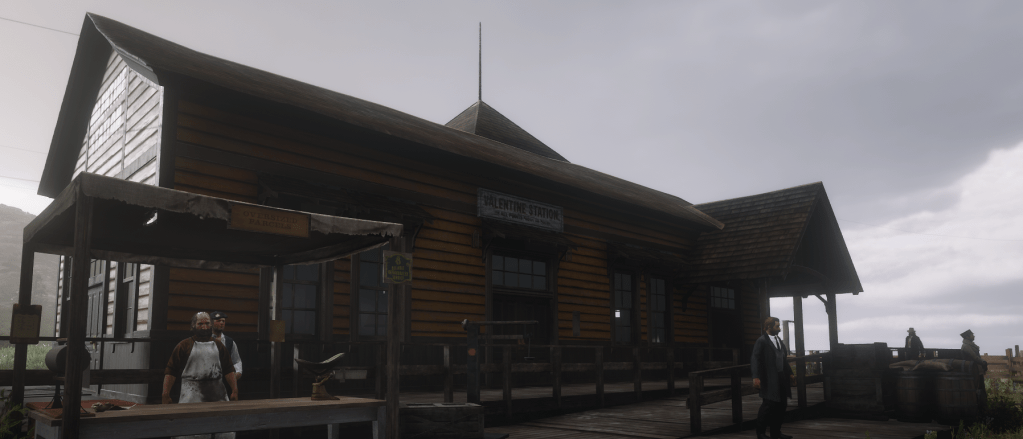

RDR2,RDOの導入
必要なものは、PC版『Red Dead Redemption 2』『Red Dead OnlineRockstar 』のどちらかとGames Launcher、そしてRedMクライアントです。対応バージョンや推奨スペックはスチームページをご確認ください。
ワイストに参加するだけであればRDOのみでも問題ありません
‐参加方法‐
WILD WEST STREAMER
この度はワイストにご応募いただき、大変ありがとうございます。RDR2スト鯖というジャンルへの挑戦は正直我々スタッフも不安な部分も多いです。参加者の皆様と一緒に素敵な思い出を作り上げていきたいと思っております。どうぞ2週間よろしくお願いいたします!
プロジェクトリーダー:ヨスガ・ビビ
RedM・TeamSpeak・SaltyChatの導入から
初回接続までをまとめています。
★不安な方はディスコードにて、スタッフが導入をサポート致しますので、お気軽にお声がけください
① RedMをインストールする
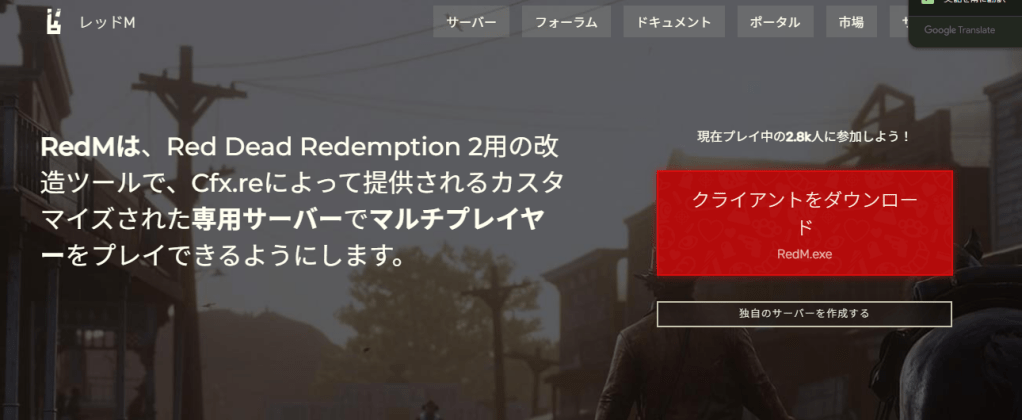
まずはRedMを導入します。
Red Dead Redemption 2を所持しているPC環境で、公式サイトからインストールしてください。
RedM公式サイト
https://redm.net/
② TeamSpeak3を
インストールする
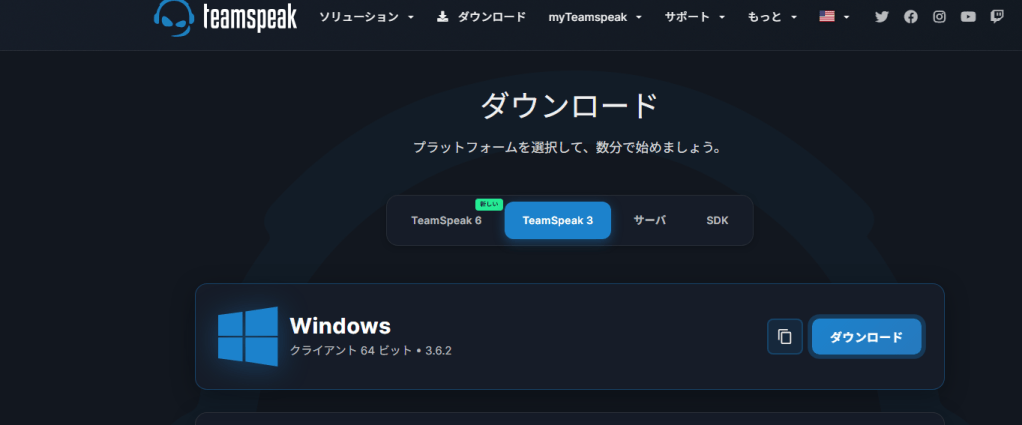
TS6クライアントという項目ありますが、TS3クライアントを選んでください
フロビバでは、ボイス通話にTeamSpeak3を使用します。
まだ導入していない方は、先にインストールを行ってください。
TeamSpeakダウンロード
https://www.teamspeak.com/en/downloads/
③ SaltyChatを導入する
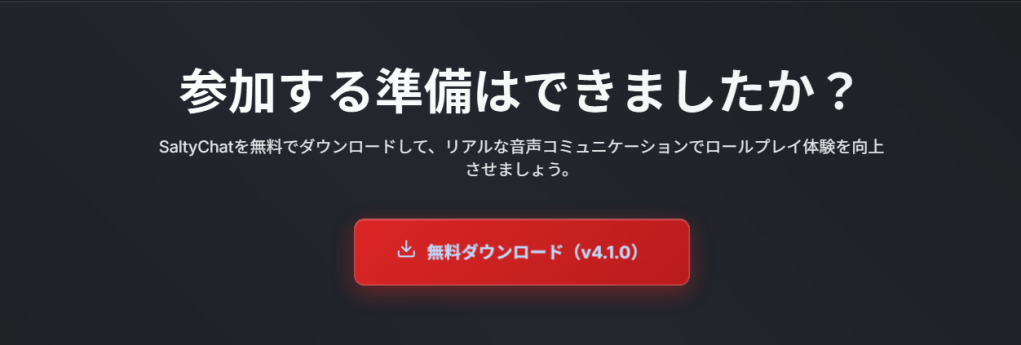
RedMとTeamSpeakを連携させるために、SaltyChatプラグインの導入が必要です。
ダウンロード後、TeamSpeakへインストールしてください。
SaltyChatダウンロード
https://saltyhub.net/saltychat
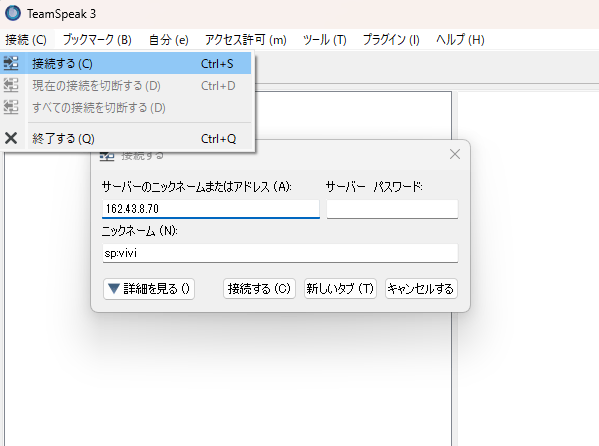
④ TeamSpeakへ接続する
TeamSpeakを起動後、下記サーバーへ接続してください。
サーバーIP:162.43.8.70
⑤ RedMからワイストへ接続
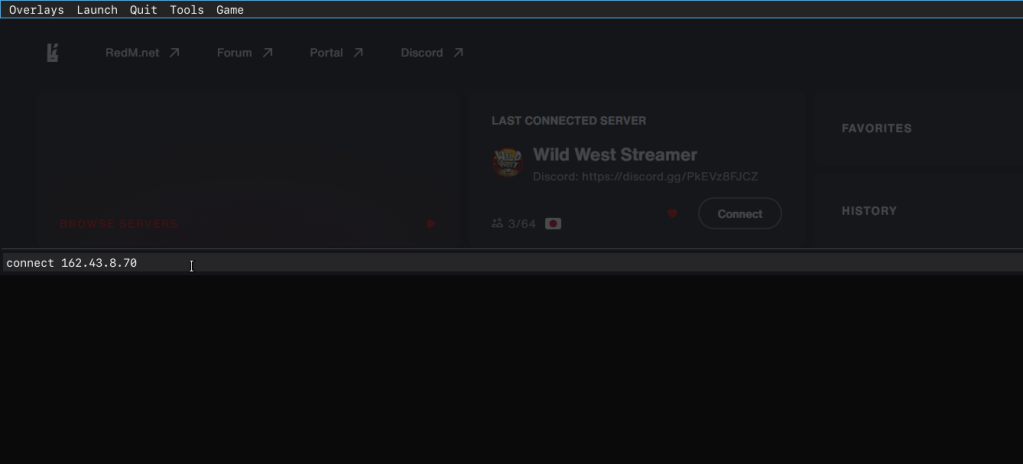
RedM起動後、F8キーを押してコンソールを開き、以下のコマンドを入力してください。
connect 162.43.8.70
⑥ 初回接続後の流れ
初回接続時に、Rから始まる5桁コードが表示されます。
そのコードを確認し、Discordでホワイトリスト申請を行ってください
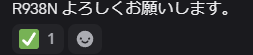
✅マークがつくと、運営がホワイトリストに追加完了していますので入国可能となります。
★キャラクター作成★
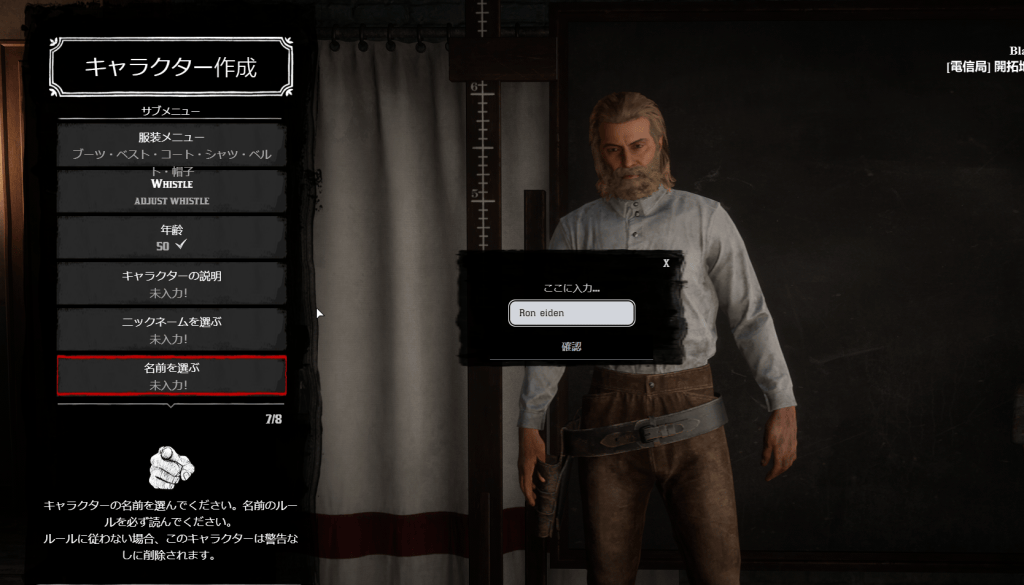
初回起動時はキャラクターを作成するところから始まります
女性、男性選んでいただき、作成するとロードが始まります。
キャラクター作成時の注意点
①キャラクターの顔と体格
キャラクター作成後は顔を変更することはできません。じっくり時間をかけて作成してください。服装、髪型、髭、メイク等は街中で変更可能です。
体格は服屋でコントロール可能なので、服が破けてしまっても後から調節可能です
②キャラクターの名前とニックネーム
キャラクターの名前とニックネームは同じで大丈夫です。日本語や全角スペースなどを使用するとバグを起こす場合があるのでご注意ください。不安な場合はサポート通話をご利用ください。
③説明欄
こちらは割り当てられた職業などを書き込んでください。
※キャラクター作成時にカメラの視点などの不具合が起きた場合
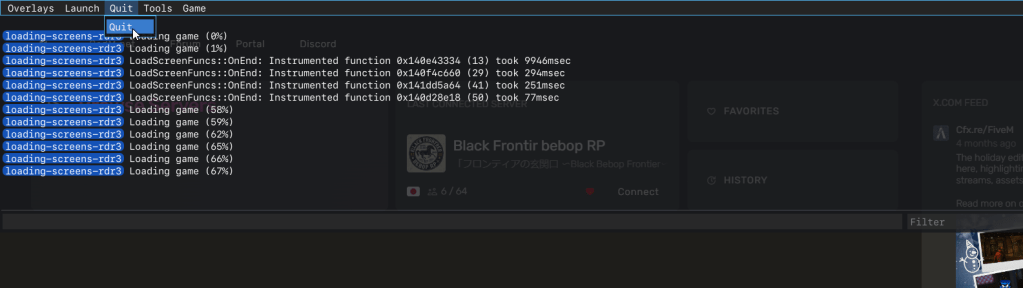
稀に、キャラクタークリエイト中にカメラ視点がバグでおかしくなる場合があります。その場合はF8→Quitからゲームを終了し、再びサーバーに接続することでキャラクタークリエイトをやり直すことが可能です。
キャラクターを作成し、一度駅に降り立ったら必ず一度ログアウトして保存してください。
キャラクター作成時の注意
※名前に全角を使用しない、1文字にしない。スペースを入れない
※名前、ニックネームは同じで構いません
※顔は入国後変更することができませんゆっくりとお作りください
F8→Quiet→切断 でゲームを落とすことができます
‐RedMを再度起動しキャラクターネーム設定‐
配信者名を入力してください。「ヨスガ・ビビ」など日本語で大丈夫です!
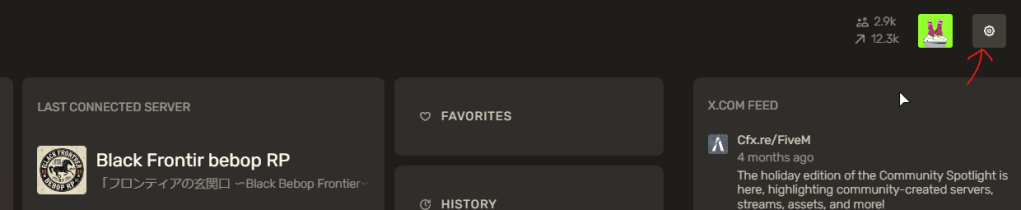
街での表示したい名前はRedMを起動し、サーバー接続前の設定アイコンから変更可能です。
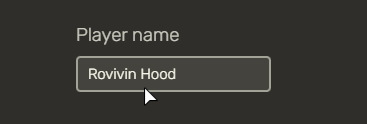
入国後に表示名を変えたい場合はTでコンソールを開き、/setname で変更可能です。
⑦ 音声推奨設定
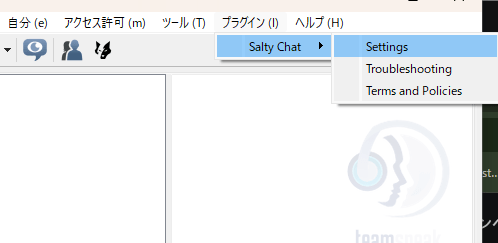
TeamSpeakの安定化のため、以下の設定を推奨しています。
Playback Mode:Windows Audio Session
音声デバイス:手動指定
Whisper受信:オフ
Sound Pack:無効
Mic Click:Never
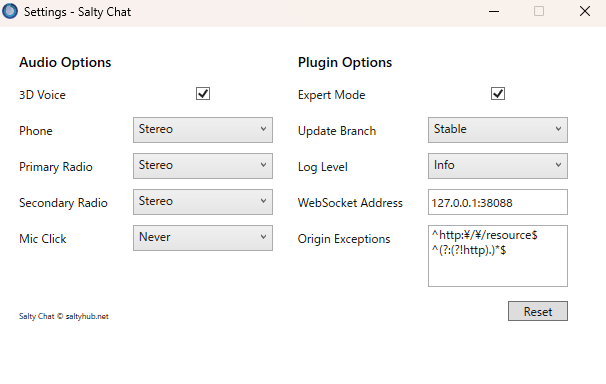
ゲーム内音声設定
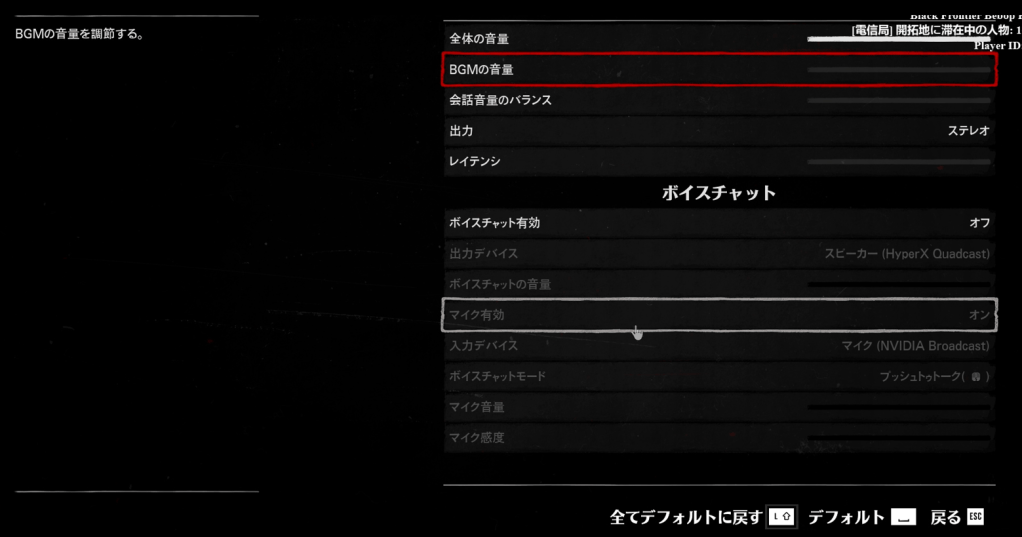
BGMがかなり大きいので下げておくといいです、0でも構いません。
ゲーム内のボイスチャットはTS3を使用していますので、オフにしてください!
ゲーム内便利設定
ゲーム内設定にて、キーボードとマウス項目より、プッシュトゥトーク、イーグルアイをマウスのサイドボタンに設定しておくと大変便利です。
プッシュトゥトークは無線に使用するキーになります。
再起動後、ヴァレンタイン駅で目覚めたら
再起動したのち、最後にログアウトした場所で目覚めます。
身分証明書を作成しておく
(もしわかればで大丈夫です!企画開始後も作れるタイミングがあります)
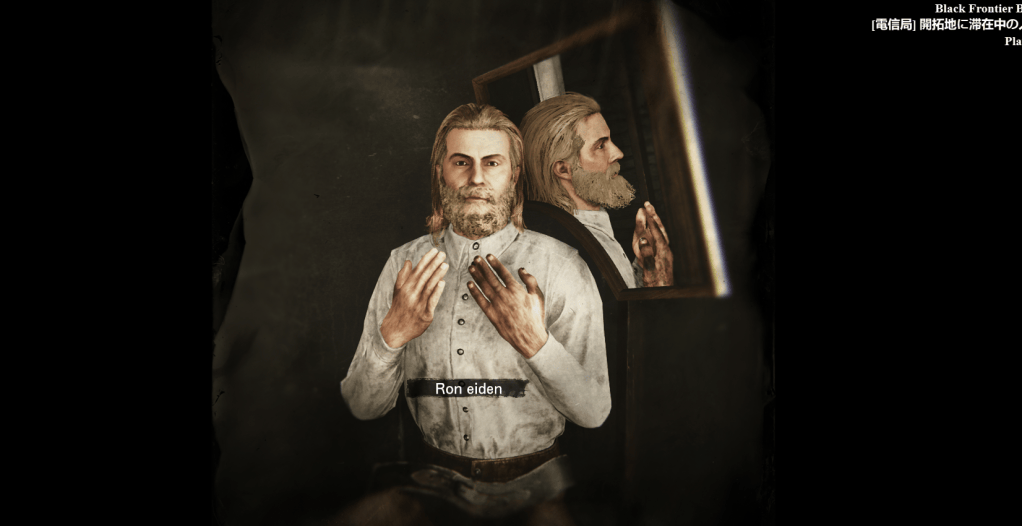
ヴァレンタイン駅の役所で身分証を登録することができます。生年月日、目の色、髪の色、体重、身長の順で入力していきます。
自身の写真は左にイメージリンクがあるので、キャラクターの画像か、ご自身のアイコン画像などを貼り付けてください。
※写真は張らなくてもOKです!
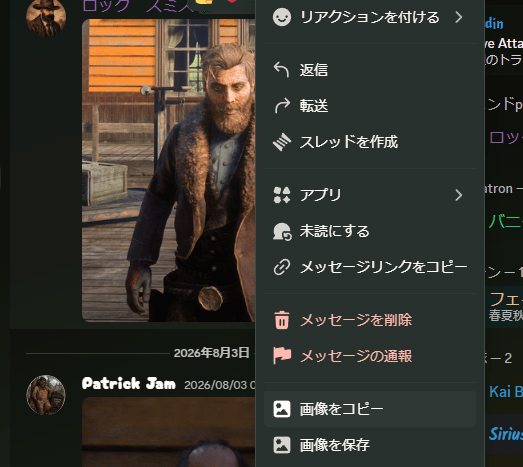
ディスコード上に画像をアップし、リンクをコピーすることで貼り付け可能です。
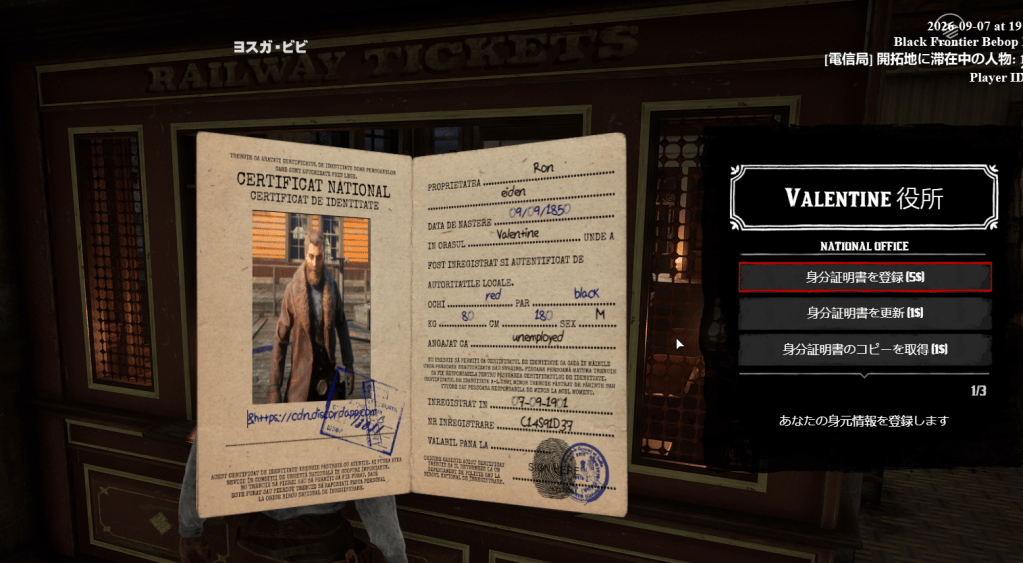
右下の指紋マークをクリックして身分証が発行されます。
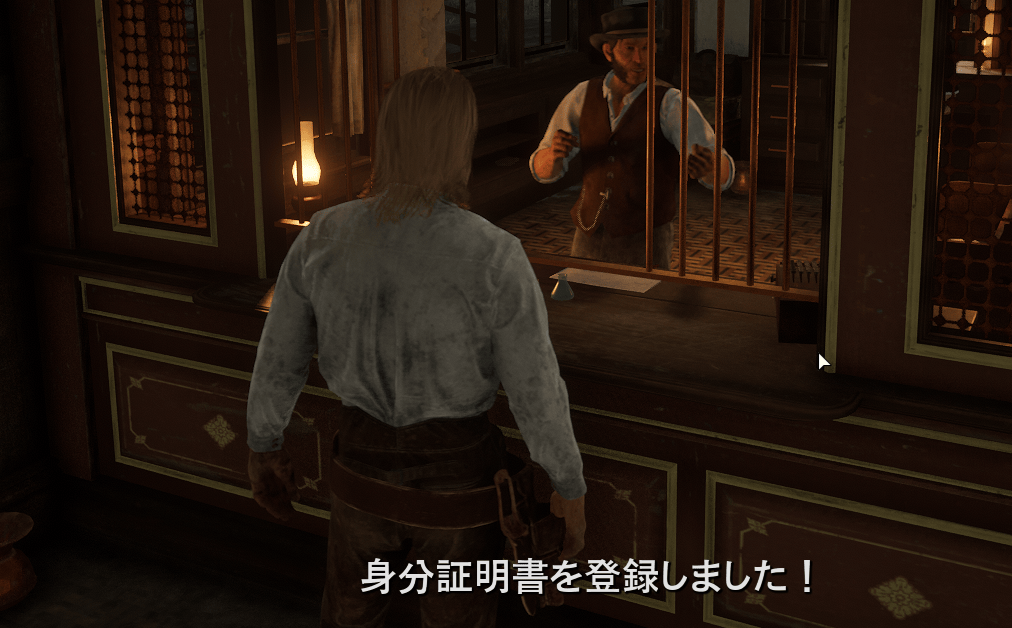
Iのキーでインベントリを開くと身分証が追加されていることを確認しましょう!
インベントリ
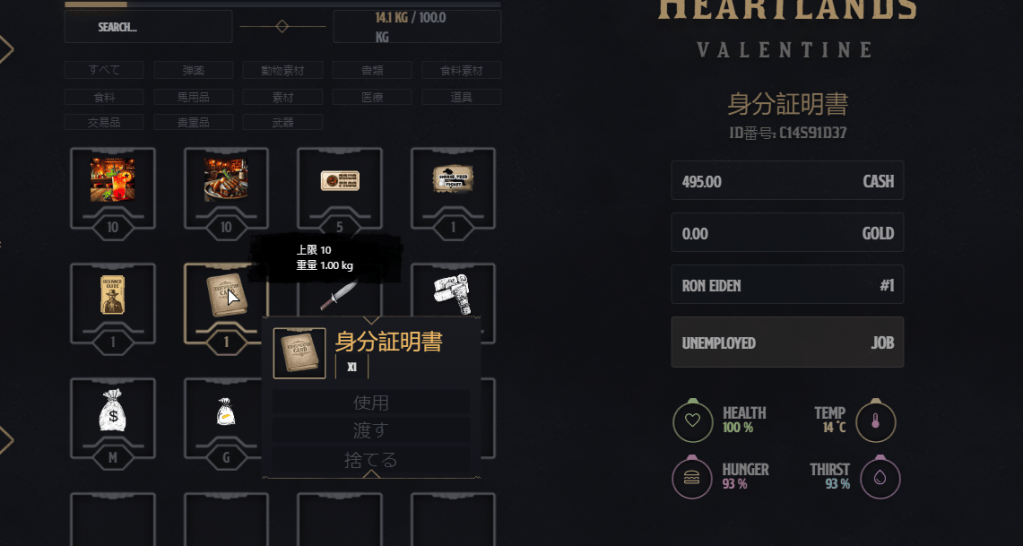
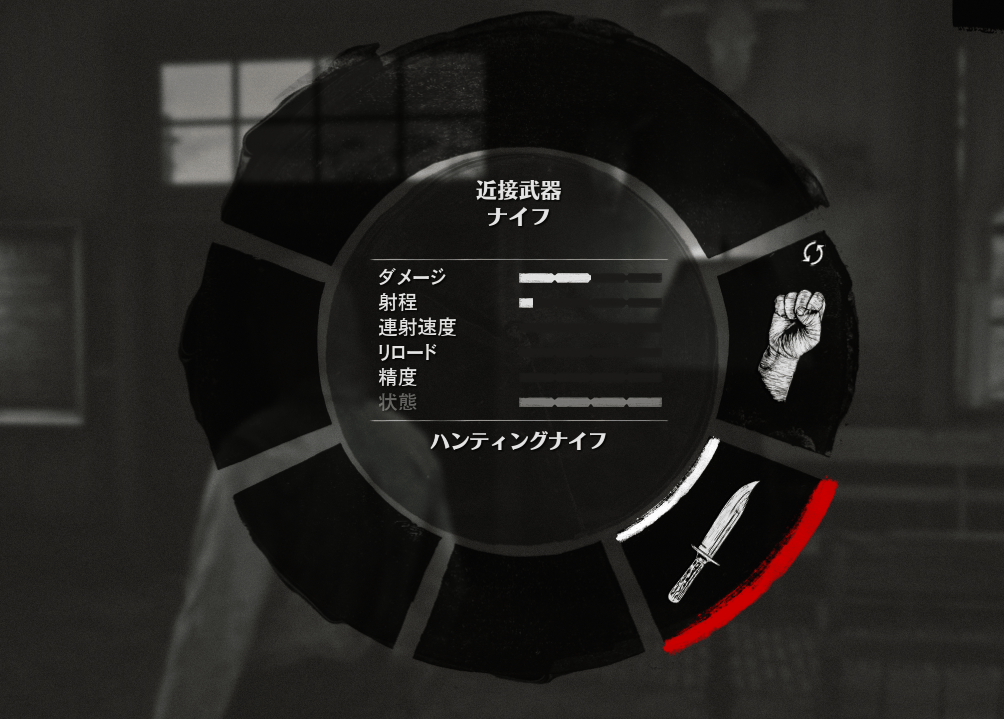
武器などはアイテムを右クリックし、装備すると、武器ホイールに表示されるようになります。弾薬なども使用することでホイールに追加されます。
武器ホイールはTAB長押しで開くことができます。
F6キーがメインメニュー
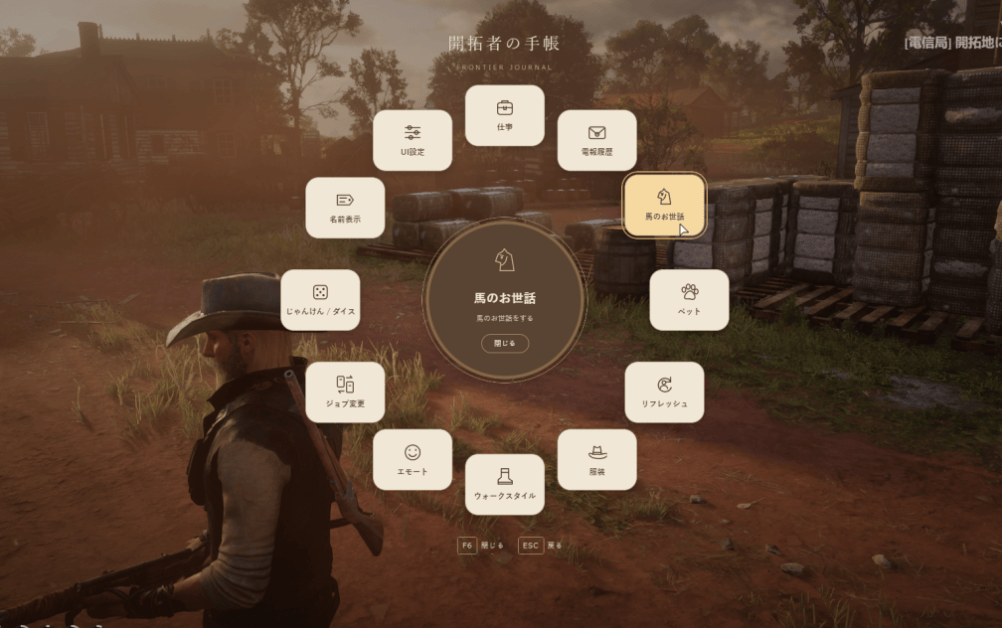
F6のキーを押すと、メニューホイールが出てきます。
エモートや、リフレッシュキャラクターなどを行えます。
体が透明になってしまっていたり、キャラクターがうまく読み込まれていない際は、リフレッシュキャラクターなどで治る場合が多いです。
その他には電報の履歴を見れたりと便利なツールもあります。
最終チェック
対応可能なスタッフが会話等の軽い確認を行います。
ここまで準備が出来たらイベント開始位置までテレポートさせていただきます。イベント開始三日前までには再度ログインチェックをさせていただきますのでどうぞよろしくお願いいたします。
また、少しでもわからなかったり躓いた場合、遠慮なくスタッフへお声がけください。音声、またはチャットにてサポート致します!

